
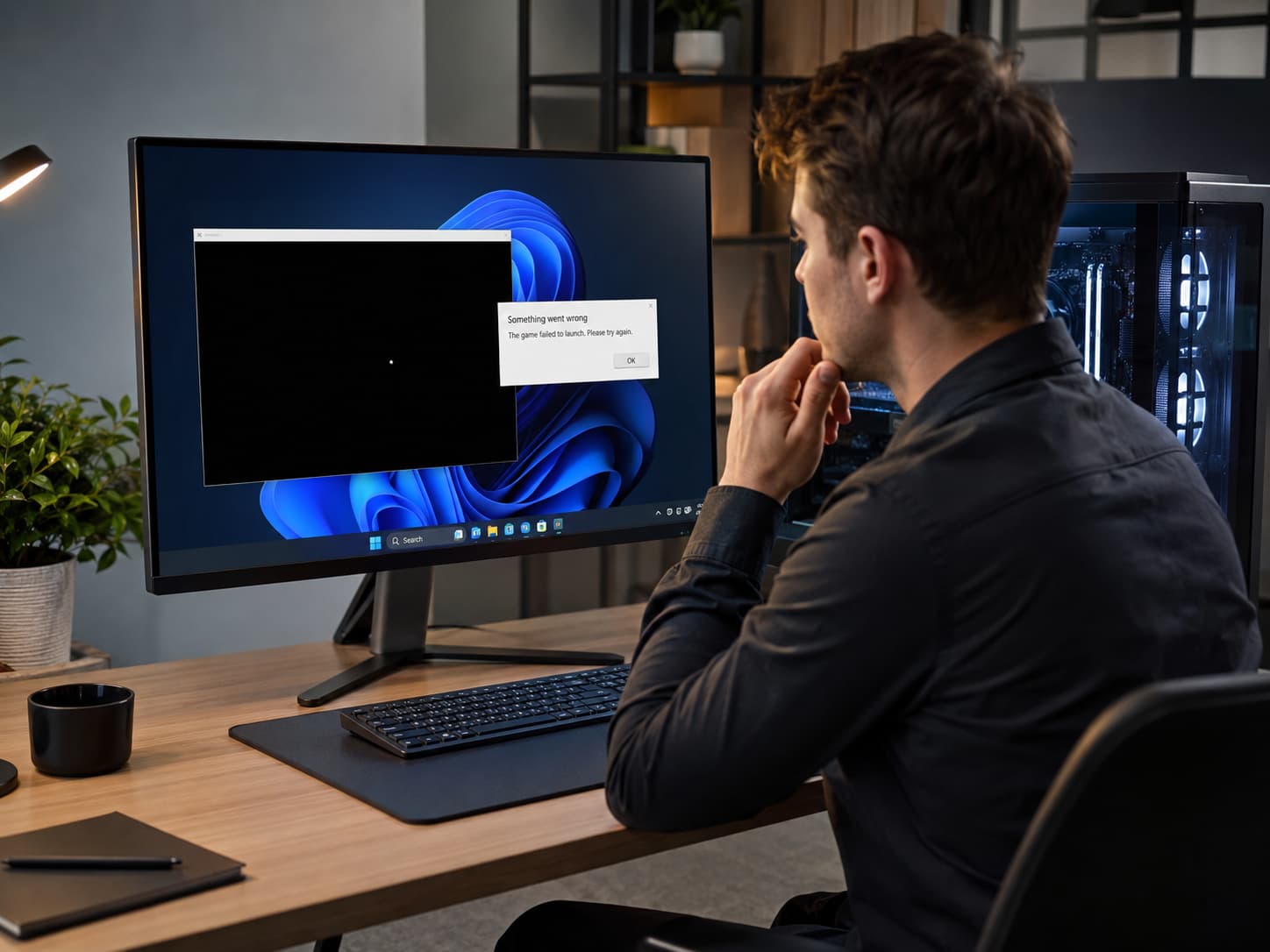
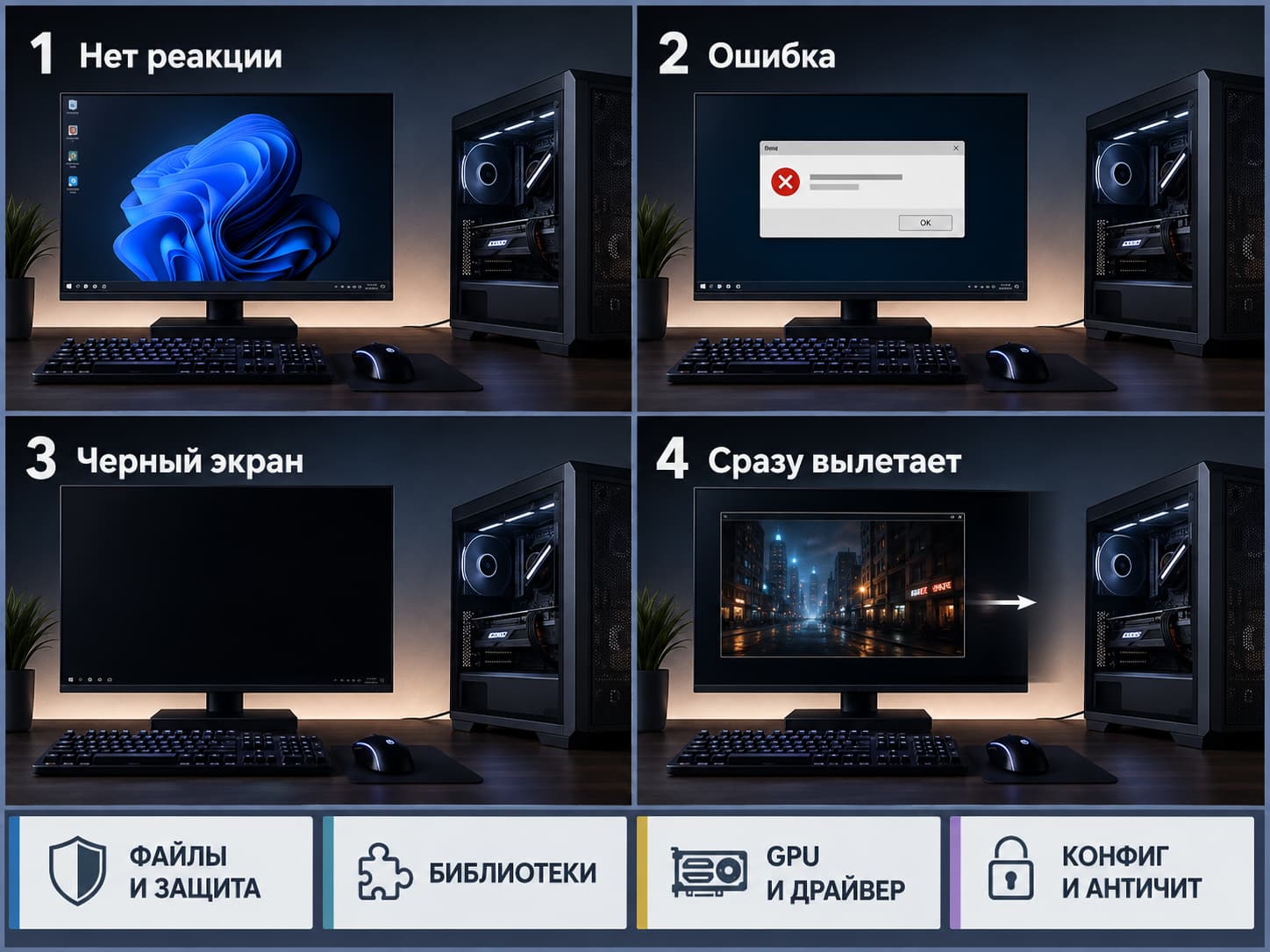
Если нужно понять, почему не запускается игра на ПК после установки, сначала определите сам симптом. После клика может вообще ничего не происходить, появляться ошибка или черный экран, процесс может сразу завершаться либо оставаться в памяти без окна. От этого зависит, что проверять первым.
Еще одна важная развилка: если не работает только одна установленная игра, причина чаще находится в ее файлах, компонентах или настройках. Когда перестали запускаться многие приложения или вообще ни одна игра, искать сбой нужно уже в Windows, драйверах или самом компьютере.
Содержание:
- Сначала определите, как именно игра не запускается
- Что проверить, если не запускается одна игра
- Что делать, если скачанная игра не запускается на Windows
- Visual C++, DirectX и .NET
- Если игра выдает ошибку или ничего не происходит
- Что делать при черном экране
- Игра запускается, но не открывается или сразу вылетает
- Если игра перестала запускаться после обновления
- Почему старые игры не хотят запускаться
- Что проверить на ноутбуке
- Интернет работает, но игры онлайн не запускаются
- Если стандартные способы не помогли
- Когда причина может быть в самом компьютере
- Что делать, если не работают игры на ПК
Сначала определите, как именно игра не запускается
| Что происходит | Что проверять в первую очередь |
|---|---|
| После клика ничего не происходит | Процесс игры, защиту Windows, файлы, библиотеки |
| Процесс появляется и исчезает | Visual C++, конфиг, античит, Журнал событий |
| Игра выдает ошибку | Текст ошибки, DLL, DirectX, драйвер |
| Появляется черный экран | Видеодрайвер, GPU, разрешение, режим экрана |
| Игра запускается, но не открывается | Зависший процесс, окно, конфиг, оверлей |
| Сразу вылетает | Файлы, моды, библиотеки, античит |
| Не работают только игры онлайн | Сервер, сеть, VPN, DNS, браузер |
| Не запускаются многие игры | Windows, драйверы, системные файлы, железо |
После попытки запуска откройте Диспетчер задач сочетанием Ctrl + Shift + Esc. Если процесс появляется на несколько секунд и исчезает, приложение успевает стартовать, но завершается с ошибкой. Если процесс остается, а окна нет, причина чаще связана с зависанием, графическим режимом, лаунчером или конфигурацией.
Что проверить, если не запускается одна игра
Начинать лучше с самой игры. Убедитесь, что установка завершилась, на диске есть свободное место, а системные требования соответствуют компьютеру. Даже полностью установленному проекту может понадобиться дополнительное место для распаковки шейдеров, временных файлов, профиля и будущих обновлений.
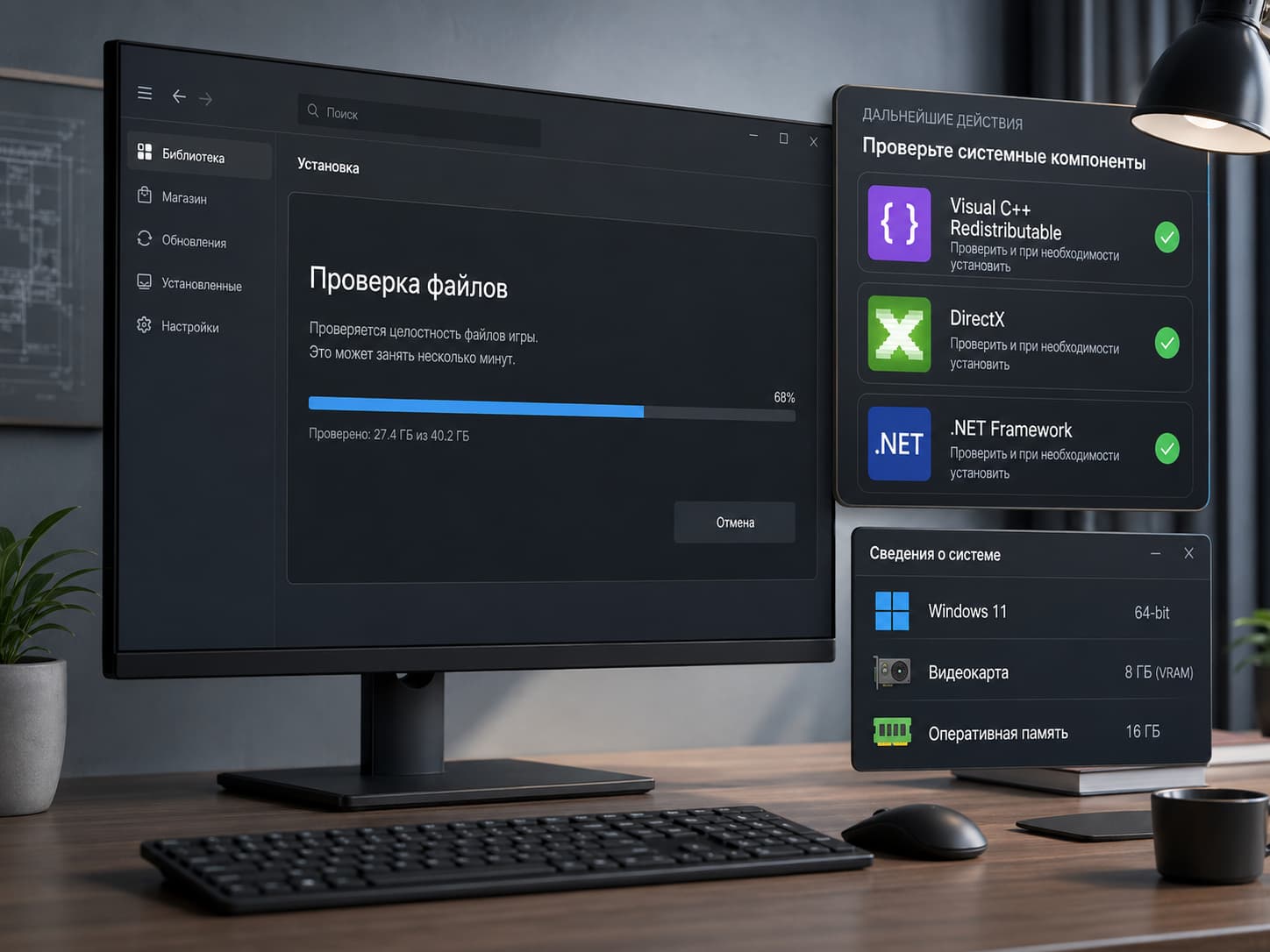
Проверьте файлы через лаунчер
Steam, Epic Games и другие клиенты умеют проверять целостность или восстанавливать установленные файлы. Это стоит сделать раньше полной переустановки: лаунчер заново загрузит только поврежденные или отсутствующие данные.
Если проблема появилась после обновления, такая проверка особенно полезна.
Сверьте системные требования
Проверьте версию Windows, процессор, объем оперативной памяти, видеокарту, видеопамять и свободное место. Основные сведения о системе можно посмотреть через Win + R → dxdiag.
Если проблема может быть в самом лаунчере
Когда несколько игр из одного клиента не запускаются, а проекты из другого магазина работают нормально, причиной может быть Steam, Epic Games, EA app или другой лаунчер, а не Windows.
Полностью закройте клиент вместе с зависшими процессами, запустите его заново, проверьте обновление и только потом переходите к переустановке игр. Если сбой затрагивает сразу несколько проектов одного магазина, сначала диагностируйте сам клиент.
Что делать, если скачанная игра не запускается на Windows
Если нужно понять, что делать если скачанная игра не запускается на виндовс, после проверки файлов переходите к системным причинам. Здесь важно учитывать версию Windows, драйвер и компоненты, которые использует сама игра.
Windows 11
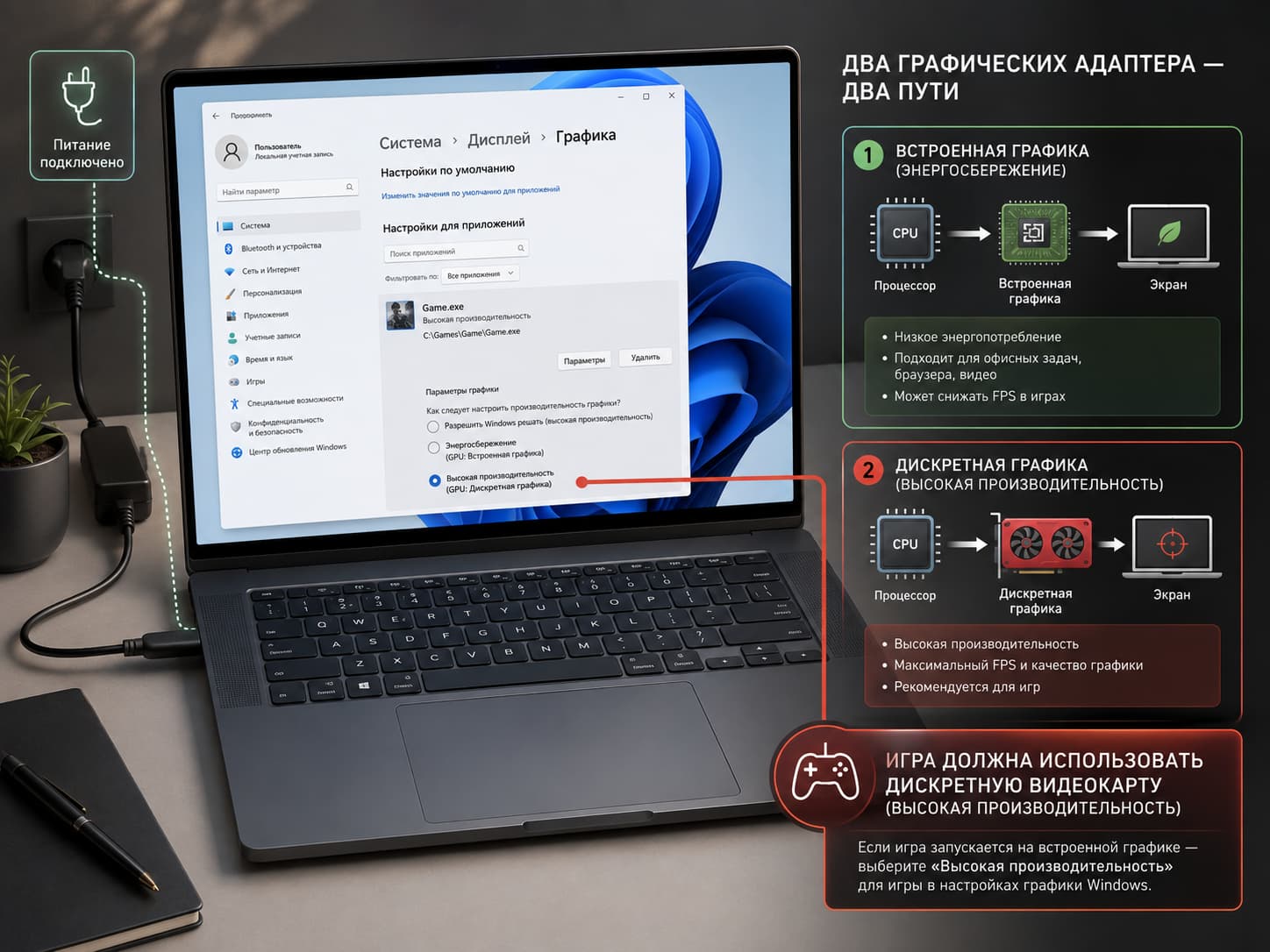
Проверьте обновления системы и видеодрайвер. На ноутбуке с двумя графическими адаптерами убедитесь, что игра использует производительную видеокарту.
Это настраивается через Параметры → Система → Дисплей → Графика. Для конкретного приложения можно выбрать режим высокой производительности.
Windows 10
Windows 10 продолжает работать, но обычная поддержка Microsoft завершилась 14 октября 2025 года. Для старых игр это само по себе не проблема, однако новые проекты и драйверы постепенно будут сильнее ориентироваться на Windows 11 и более свежую системную среду.
Visual C++, DirectX и .NET
Visual C++
Ошибки с именами MSVCP, MSVCR или VCRUNTIME часто связаны с Microsoft Visual C++ Redistributable. Используйте компоненты из установщика игры или официальные пакеты Microsoft.
На 64-битной Windows игре все равно может потребоваться пакет x86, если сама игра 32-битная. Ориентироваться нужно на архитектуру приложения, а не только на разрядность системы.
Не скачивайте отдельные DLL с неизвестных сайтов и не копируйте их вручную в системные каталоги.
DirectX
В Windows 10 и Windows 11 современные версии DirectX входят в систему. Но старые игры иногда требуют дополнительные legacy-компоненты DirectX, которые устанавливаются отдельно и не заменяют текущую версию.
.NET Framework
Некоторые старые игры и лаунчеры требуют .NET Framework 3.5. Устанавливать его наугад не нужно: обычно сама программа или Windows сообщает, что нужного компонента не хватает.
Если игра выдает ошибку или просто ничего не происходит
Когда игры выдают ошибку, зафиксируйте ее текст, код и название DLL или модуля. Это гораздо полезнее общего симптома «не запускается».
Если игра просто не реагирует и сообщения нет, откройте Диспетчер задач и Журнал событий Windows. Запустить его можно командой eventvwr.msc. В разделе Журналы Windows → Приложение ищите событие, совпадающее по времени с неудачным запуском. Там могут быть указаны сбойный модуль или код исключения.
Что делать при черном экране
Черный экран означает, что приложение уже стартовало. Поэтому проверять только установочные файлы недостаточно.
- проверьте видеодрайвер;
- убедитесь, что выбран правильный GPU;
- попробуйте оконный режим вместо полноэкранного;
- отключите игровые оверлеи;
- сбросьте графический конфиг;
- временно уберите моды.
Если проблема появилась сразу после обновления драйвера, стоит проверить предыдущую стабильную версию.
Игра запускается, но не открывается или сразу вылетает
Если процесс остается в памяти, но окна нет, приложение может зависнуть на этапе загрузки или открыть окно с неправильными параметрами. Если процесс исчезает, игра, скорее всего, вылетает сразу после старта.
В таком случае последовательно проверьте:
- целостность файлов;
- Visual C++ и другие обязательные компоненты;
- моды и плагины;
- Steam, Discord, NVIDIA и другие оверлеи;
- античит;
- папку настроек в Documents или AppData;
- Журнал событий Windows.
Проверьте античит
Некоторые игры запускают Easy Anti-Cheat, BattlEye или другой защитный модуль раньше самой игры. Если его служба повреждена или конфликтует с фоновой программой, окно игры может вообще не появиться.
Если в папке игры или лаунчере предусмотрена функция Repair или Repair Service для античита, используйте ее до полной переустановки.
Игра не может создать настройки или сохранение
Конфигурация, профиль и сохранения часто находятся не в каталоге самой игры, а в Documents, AppData или Saved Games. Поэтому обычная переустановка может оставить поврежденный конфиг на месте.
Если первый запуск сразу завершается, проверьте также Журнал защиты Windows. Функция контролируемого доступа к папкам может запрещать неизвестному приложению запись в Documents и другие защищенные каталоги.
Если Documents синхронизируется через OneDrive, убедитесь, что папка доступна локально и игра может создавать в ней файлы. Перед сбросом конфигурации сохраните резервную копию, затем переименуйте папку профиля и попробуйте запустить игру с чистыми настройками.
Если игра перестала запускаться после обновления
Сначала определите, что именно изменилось.
После обновления самой игры чаще проявляются несовместимые моды, старые конфиги или проблемы античита. Начните с проверки файлов и запуска без модификаций.
После обновления Windows проверьте совместимость и драйверы.
После обновления видеодрайвера не нужно автоматически искать еще более новую версию. Если до обновления игра работала стабильно, имеет смысл проверить предыдущий драйвер.
Почему старые игры не хотят запускаться
Старые проекты часто ломаются не из-за слабого компьютера, а из-за изменившейся системной среды.
Проверьте:
- режим совместимости;
- legacy-компоненты DirectX;
- нужную версию Visual C++;
- .NET Framework 3.5, если его требует игра или лаунчер;
- полноэкранный режим и разрешение;
- устаревшую систему защиты;
- дополнительные компоненты Windows.
Для старых проектов и некоторых модификаций стоит также проверить путь установки. Короткий путь без необычных символов и кириллицы позволяет исключить еще одну потенциальную причину несовместимости.
Что проверить на ноутбуке
На ноутбуке одна из характерных причин – запуск на встроенной графике вместо дискретной видеокарты. Проверьте GPU, выбранный для приложения, и подключите устройство к питанию.
Если простые игры работают, а новые тяжелые проекты вылетают или показывают черный экран, дополнительно проверьте температуру процессора и видеокарты.
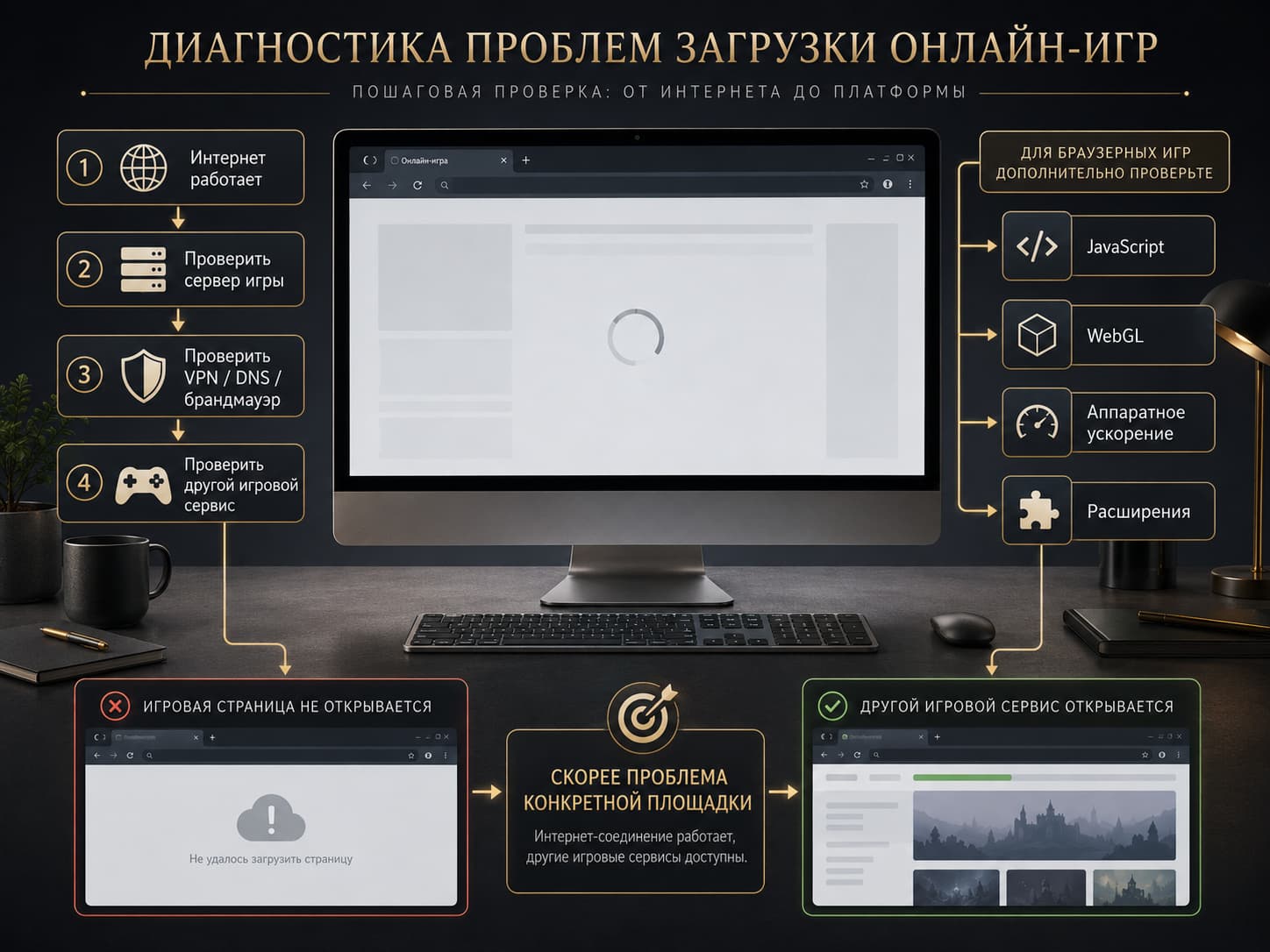
Интернет работает, но игры онлайн не запускаются
Если интернет работает и сайты открываются, это еще не доказывает, что соединение с игровым сервером исправно.
Если не работает только одна онлайн-игра, сначала проверьте сервер, авторизацию и ее лаунчер. Когда проблемы возникают сразу у нескольких сетевых игр, уже стоит проверять VPN, DNS, брандмауэр и соединение.
Если обычные игры запускаются, а браузерные нет, проверьте другой браузер, JavaScript, WebGL, аппаратное ускорение и расширения.
Можно также открыть другой независимый игровой сервис. Если он открывается и игры запускаются нормально, а проблема возникает только на одном сайте, интернет и браузер в целом работают – проверять нужно конкретную площадку.
Если стандартные способы не помогли
Проверьте защиту Windows
Не отключайте антивирус целиком без необходимости. Сначала откройте Журнал защиты и посмотрите, блокировался ли конкретный EXE, DLL или античит. Разрешать файл стоит только после проверки его происхождения.
Выполните чистую загрузку Windows
Если многие игры перестали запускаться одновременно, причиной может быть сторонняя служба или программа.
Нажмите Win + R, введите msconfig, откройте вкладку Службы, включите пункт Скрыть службы Microsoft и отключите оставшиеся сторонние службы. Стороннюю автозагрузку можно временно убрать через Диспетчер задач.
Если после чистой загрузки игры заработали, не обязательно включать службы по одной. Быстрее возвращать их группами примерно по половине: так число проверок сокращается, а конфликтующий компонент находится быстрее.
Проверьте системные файлы Windows
Этот этап имеет смысл, когда не работает не одна конкретная игра, а несколько приложений или сама Windows ведет себя нестабильно.
DISM.exe /Online /Cleanup-image /RestorehealthПосле завершения:
sfc /scannowЭти команды проверяют и восстанавливают системные компоненты Windows.
Когда причина может быть в самом компьютере
Проверять железо стоит, если игры массово вылетают, компьютер перезагружается под нагрузкой, появляются артефакты или ошибки видеодрайвера.
Тогда смотрят температуры CPU и GPU, оперативную память, накопитель, видеокарту и питание. Если использовался разгон процессора, GPU или RAM, на время диагностики лучше вернуть штатные параметры.
Что делать, если не работают игры на ПК
Если нужно быстро понять, что делать если не работают игры на ПК, придерживайтесь такого порядка:
- Определите симптом: нет реакции, ошибка, черный экран или вылет.
- Проверьте, не работает одна игра, некоторые или сразу многие.
- Проверьте файлы и системные требования.
- По характеру ошибки проверьте Visual C++, DirectX, .NET или античит.
- Проверьте видеодрайвер и графический режим.
- Если проблема появилась после обновления, начните с изменившегося компонента.
- Если не запускаются многие игры, переходите к чистой загрузке, проверке Windows и железа.


